
この記事は約4分で読むことができます。
※この記事は最新の進行状況報告です。日記の記事は今後まとめるか分からないので、気になるものがあったら見て行って下さい。
実際にやってみた
新年あけましておめでとうございます。皆さんの今年一年が(というか今後ずっと)幸の多いものになりますように…。
というわけで、ずっとやろうと思っていた「ゲームボーイカラー(以下GBC)」の
・有機ELディスプレイ(以下OLED)
・本体カバー(以下シェル)
・スピーカー(おまけ)
を換装していきます!
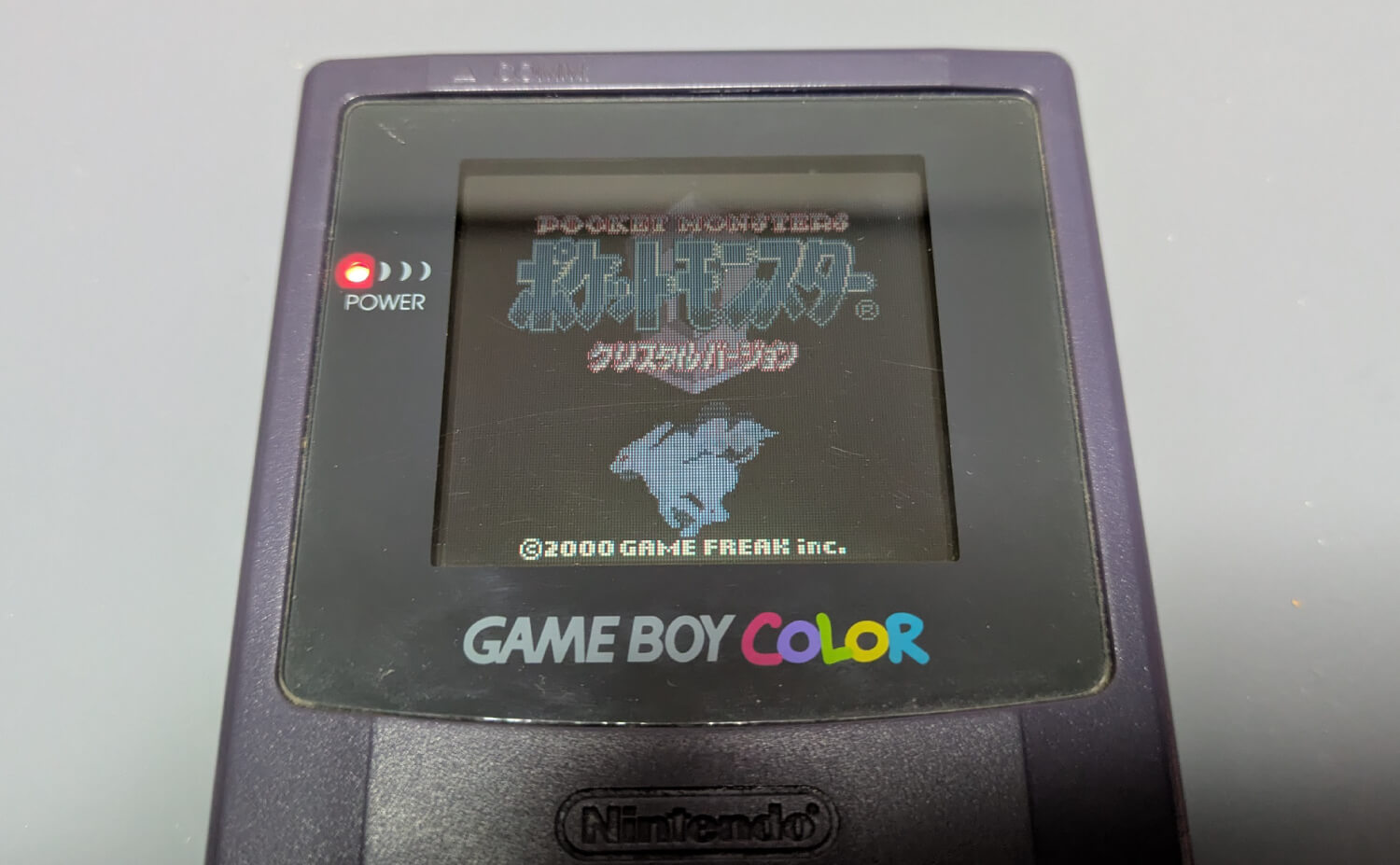
掃除中、小学生の時にお小遣いを前借りして買ったGBCを発掘したので、こちらを有効活用していきます。
今、レトロゲームが全体的に値上がりしているので、もし手元にある方はメルカリなどで売ってみたり、自分同様に改造して有効活用してみてはいかが?
ちなみにソフトはおなじみの友人に借りました^^
部品の注文
話はそれからだ。
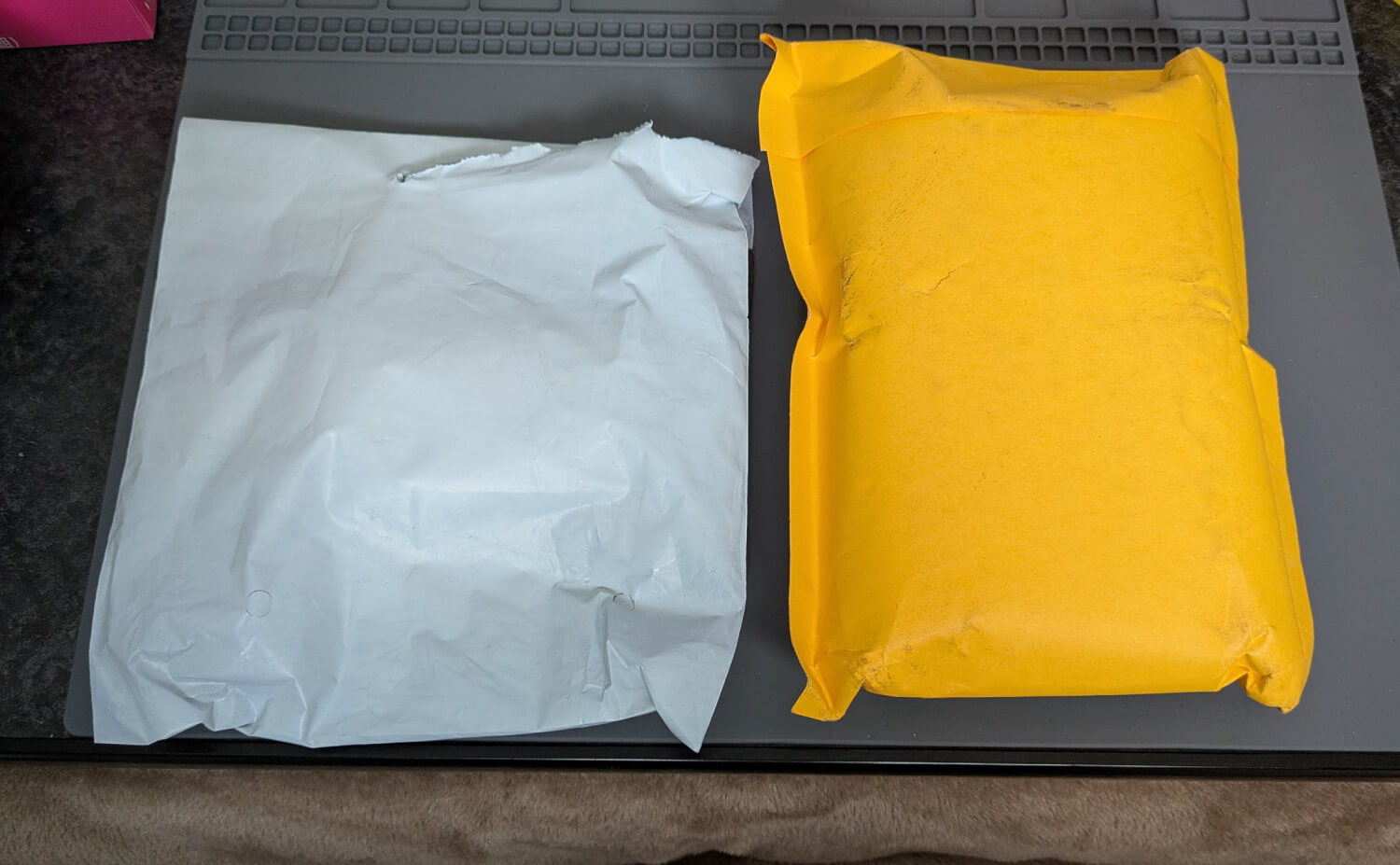
人によっては見覚えのあるこのSilhouette。どこで注文したとか細かいあれこれはさておき、必要な物を用意しました。自分はシェルとOLEDディスプレイ、リチウムイオンバッテリーがセットになったものを購入しています(スピーカーは別途)。
値段が多少高くなりますが、乾電池が必要なくてUSBのType-Cで充電できるので、もろもろ自己責任とはいえバッテリーは結構おすすめです。
トータル1,3000円弱とまあまあしましたが…。
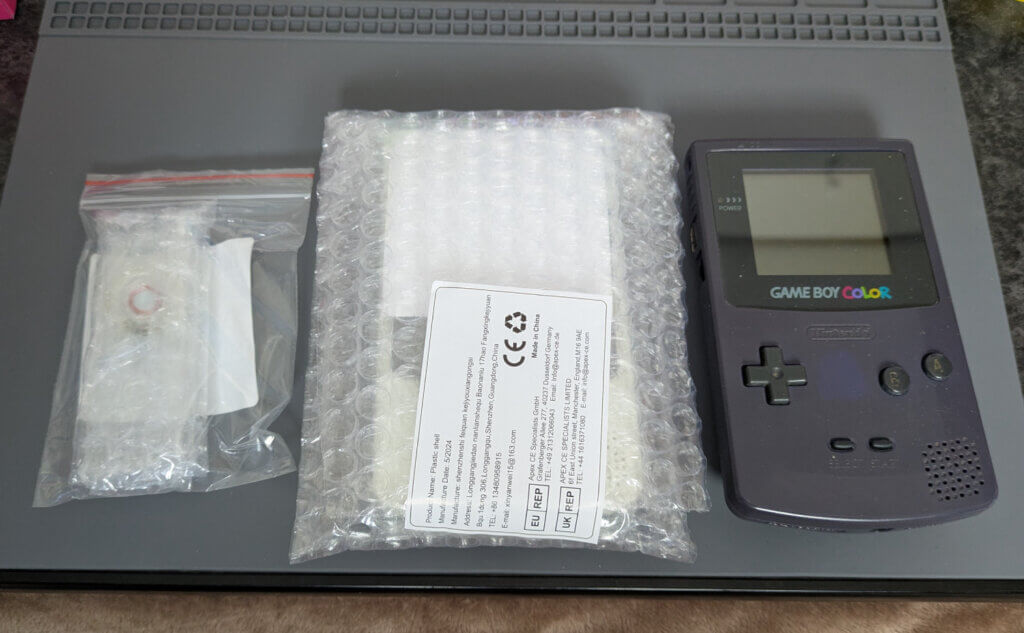
こちらはシェルと細かい部品。左はスピーカー。
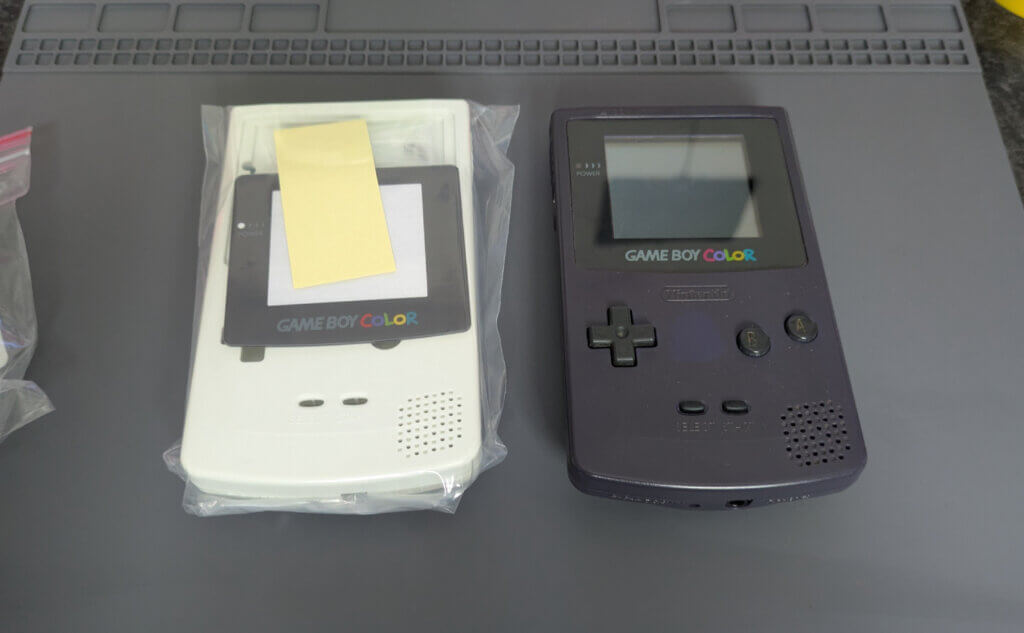
オリジナルはかなり年季が入っています。購入したシェルに付属のディスプレイパネルは今回使用しません。オリジナルの液晶ディスプレイを流用する際にはこちらを使用するのかな?
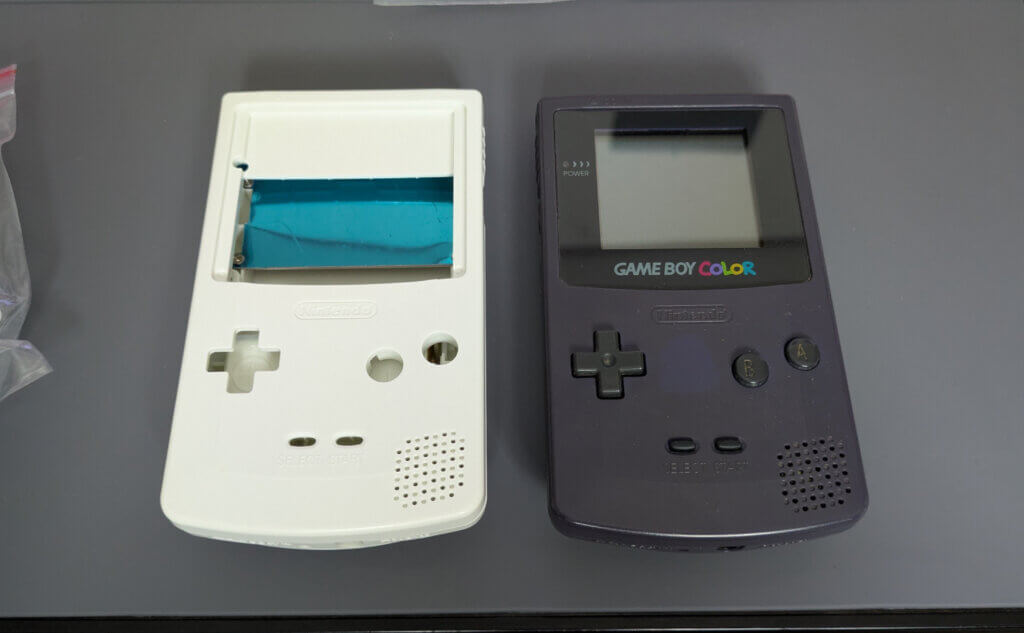
色はボタン、シェル共に白を選択。パステルカラーを選ぼうと思ったけど、調べていたら気に入りました。ボタンの色も併せて様々な組み合わせがあります^^
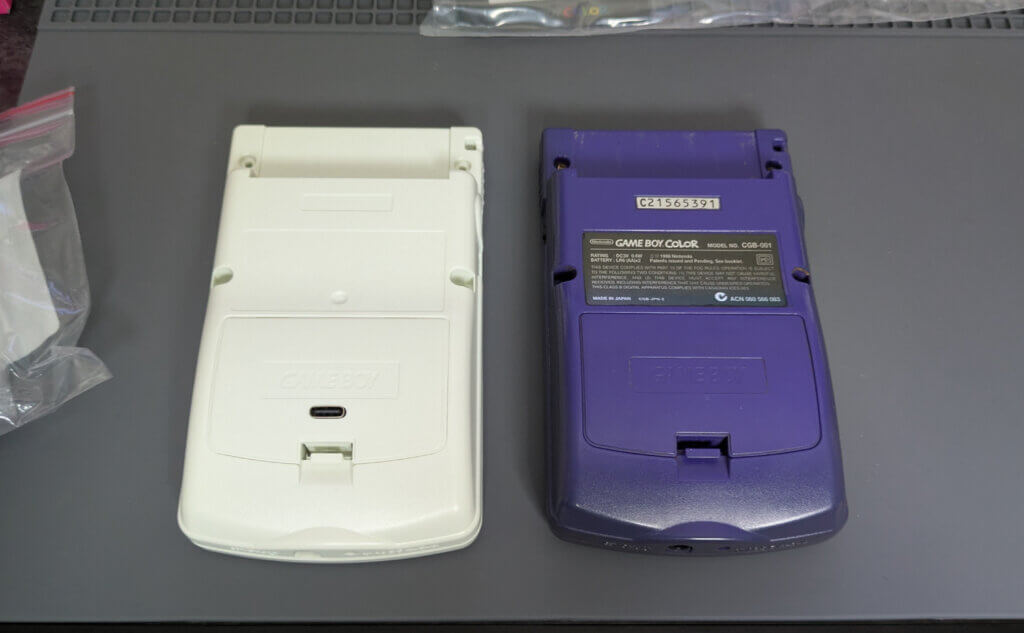
背面比較。USBを直接刺して充電できます。
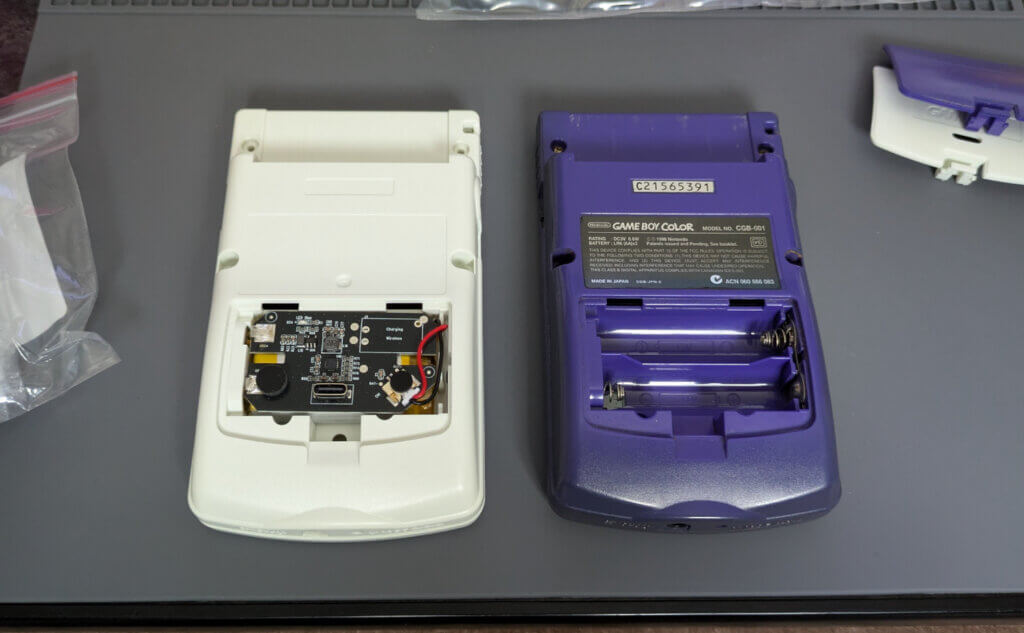
バッテリーはシェルの電池部に収まっていました。加工が必要なタイプ、必要ないタイプがありますが、一応オリジナルのシェルでもバッテリーが使えます。
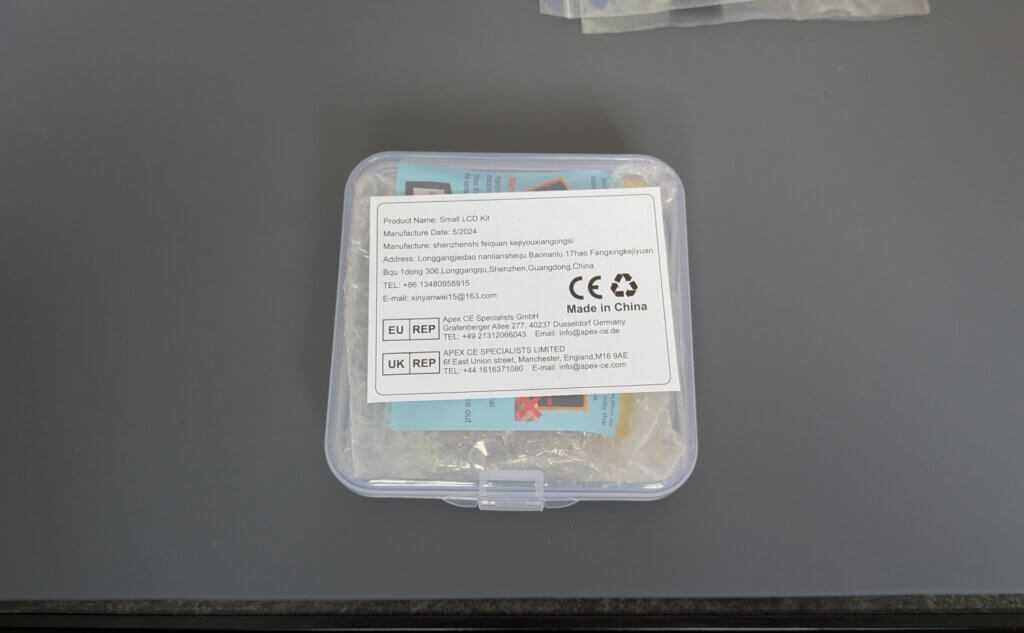
こちらはディスプレイ。バッテリー+シェルとディスプレイは配送の都合上、別口で届いた。
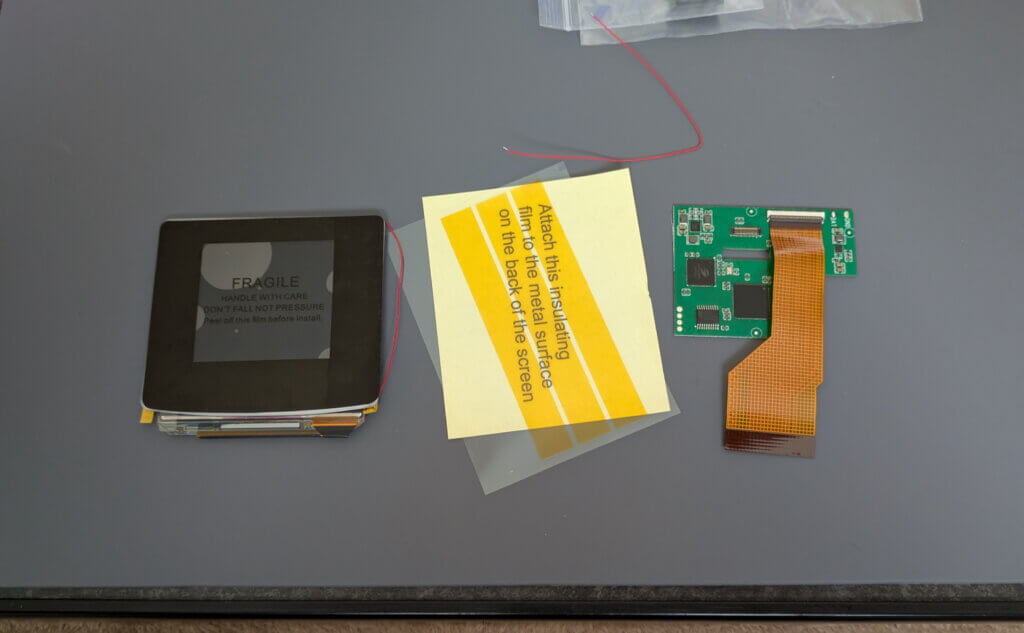
OLEDと小物。わかりにくいですが、2本付属する赤い線はディスプレイの設定機能を使いたい時にはんだ付けが必要です。
まずはスピーカー
OLEDより先にスピーカーが届いてしまったので、まずはスピーカーを換装しておく。ディスプレイの設定機能と同様、はんだ付けが必要です。
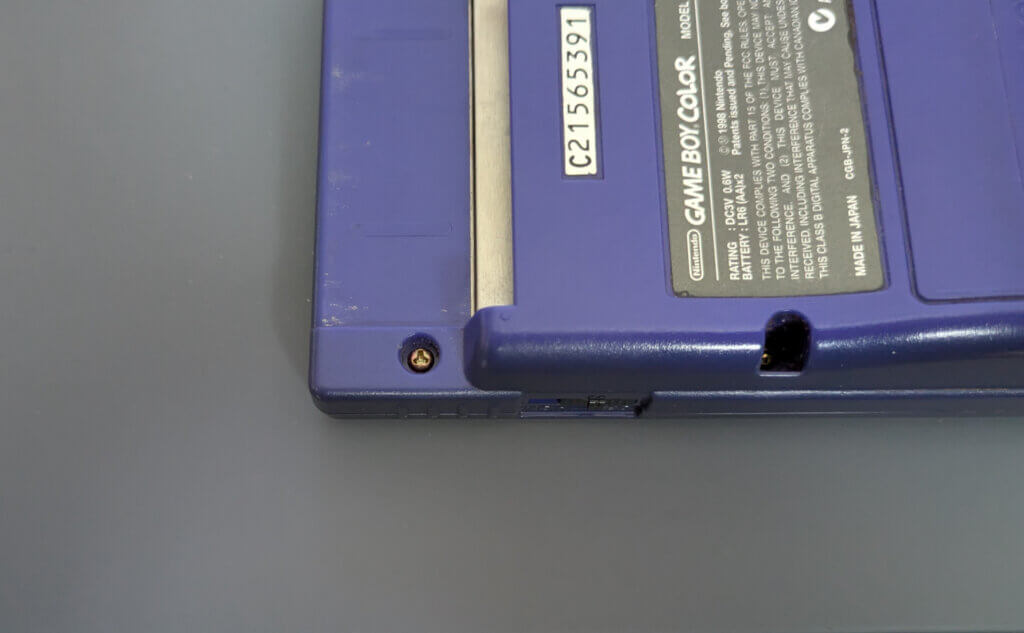
ニンテンドーのゲーム機にありがちですが、Y字型のネジが使われているので、専用のドライバーが必要です。楽天やAmazonで安く買えます。が、
その後使うかは知らん^^
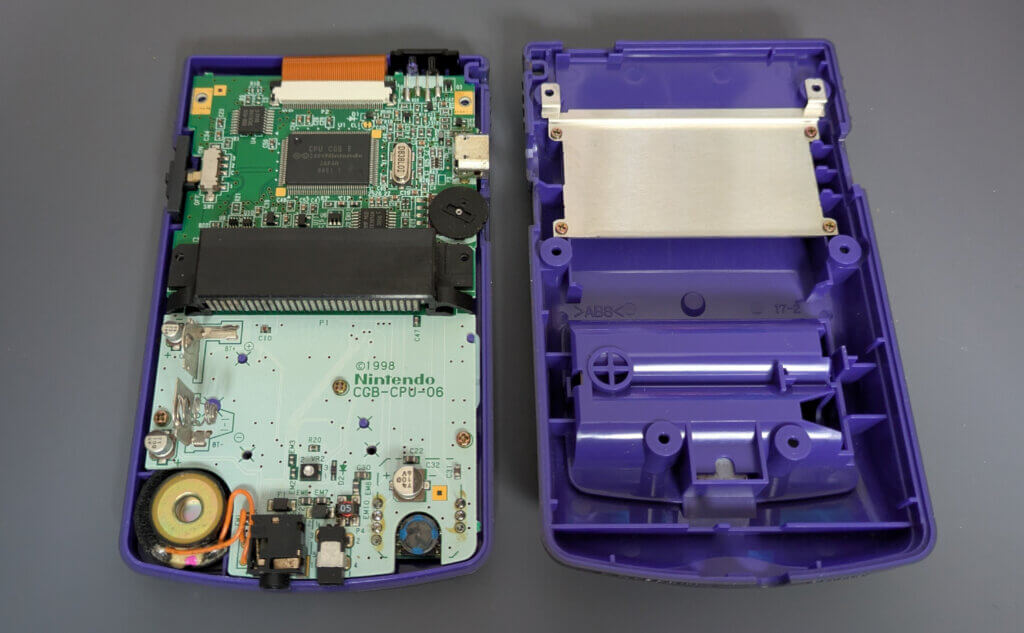
こちらが中身のメイン基板(言ってしまえば、これに需要があります)。ちなみに中は普通の十字ネジ。左下がスピーカーです。
基盤の上部分のフレキケーブル(ペラペラのやつ)を外す必要がありますが、簡単なロックがあるだけなので一瞬で外せます。
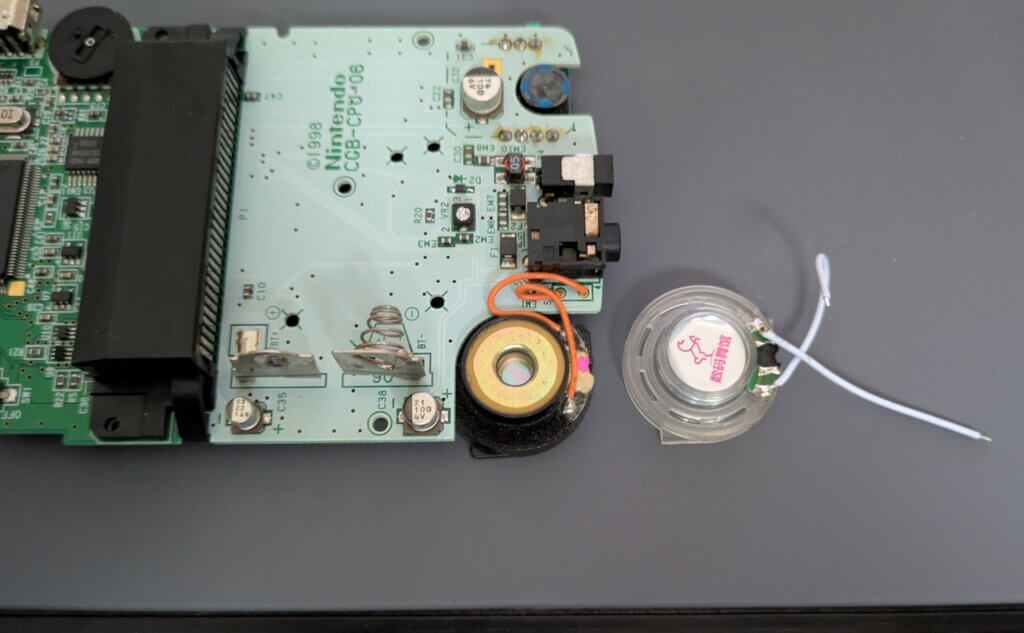
新旧比較。クリアシェルでなければ見た目は関係無し。多少音質は良いかもしれませんが、壊れてなければ交換は必要ないかと。
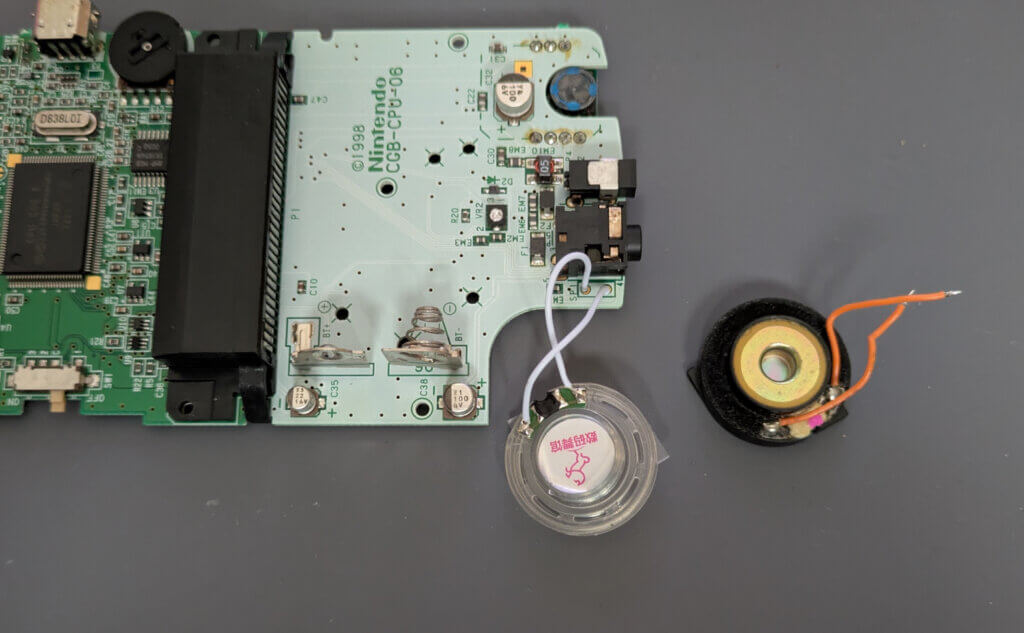
ただ物は安く、交換も簡単なので、お好みで。配線位置だけ要注意です。
ここからは本体
OLEDやIPS液晶をオリジナルシェルに取り付けるのは難しいです。きれいなディスプレイを使用したい場合は専用のシェルも用意しましょう。
セット販売であれば無加工で取り付けできるかと思います。
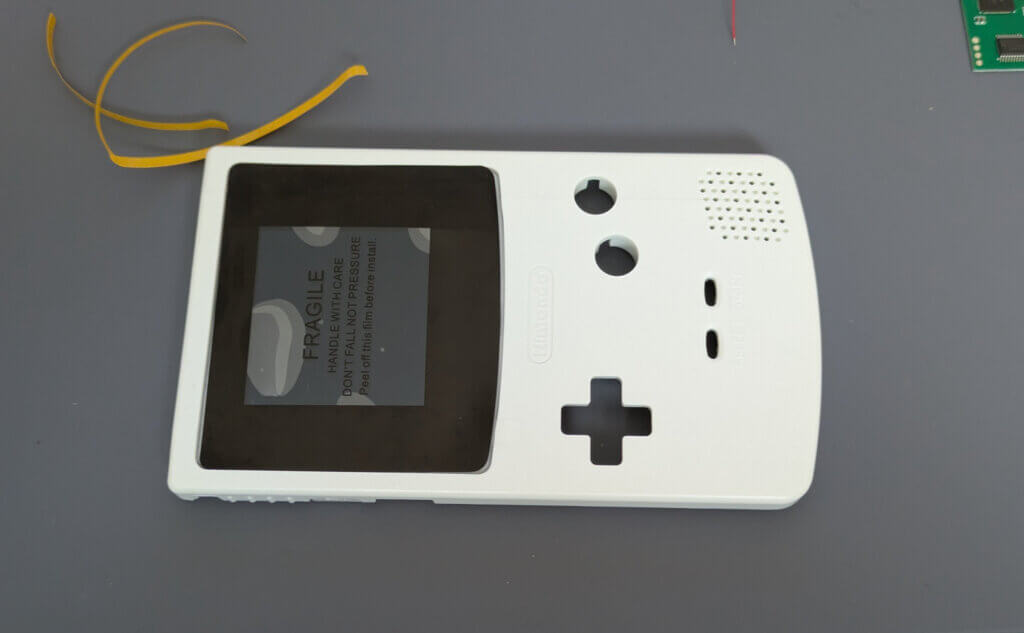
シェルにOLEDを取り付けたところ。OLED裏面の粘着剥離紙を剥がしてシェルに貼り付けました。サイズはほぼぴったりです。
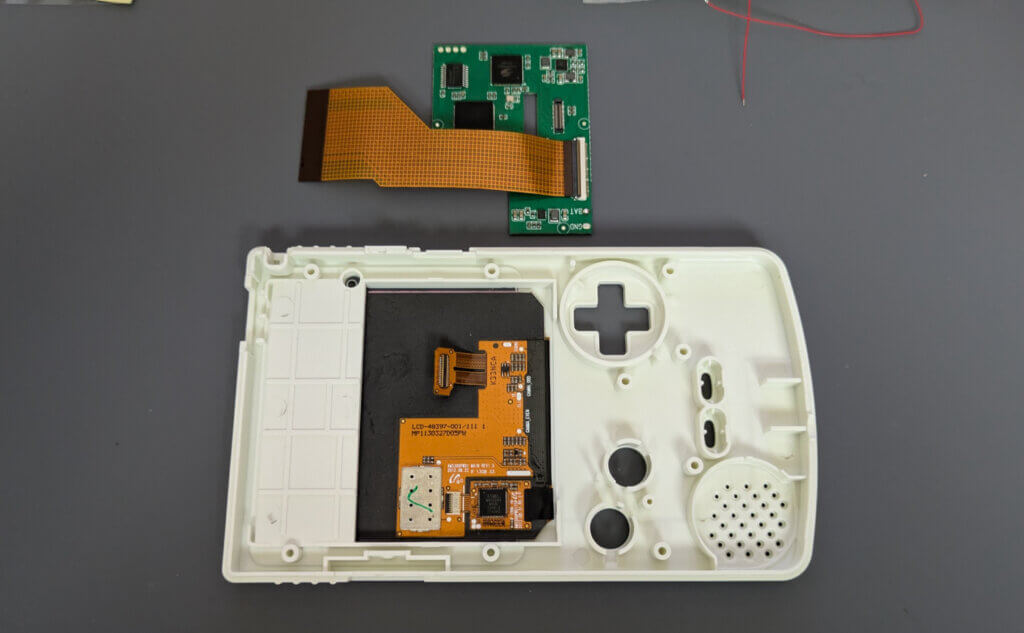
裏側はこんな感じ。上の基盤に先に赤い線をはんだ付けすることをおすすめします(一敗)。
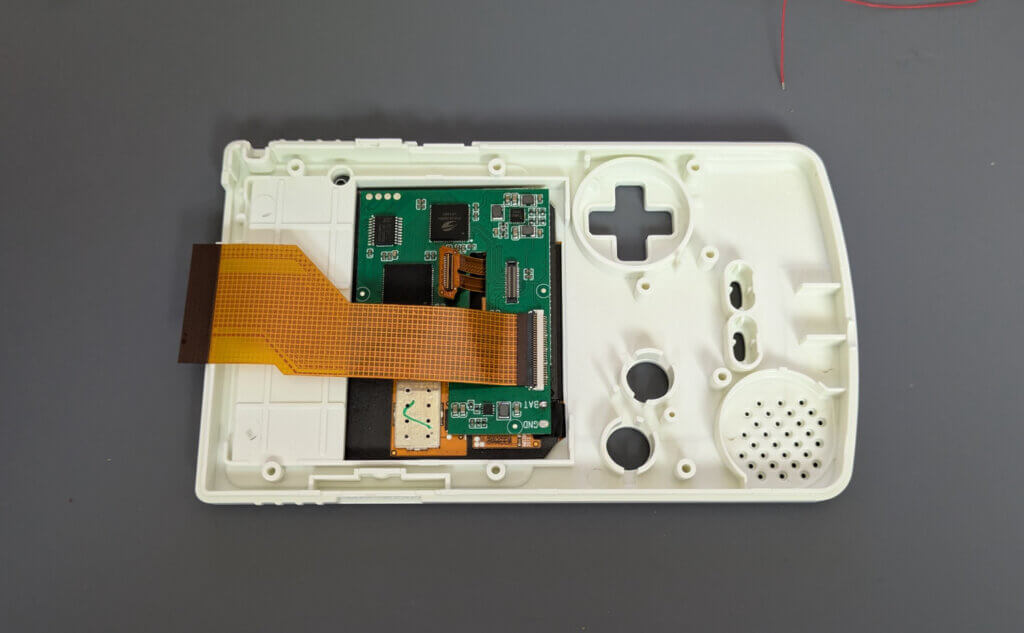
参考資料では基盤を先に合体させていたので、写真はその通りで。
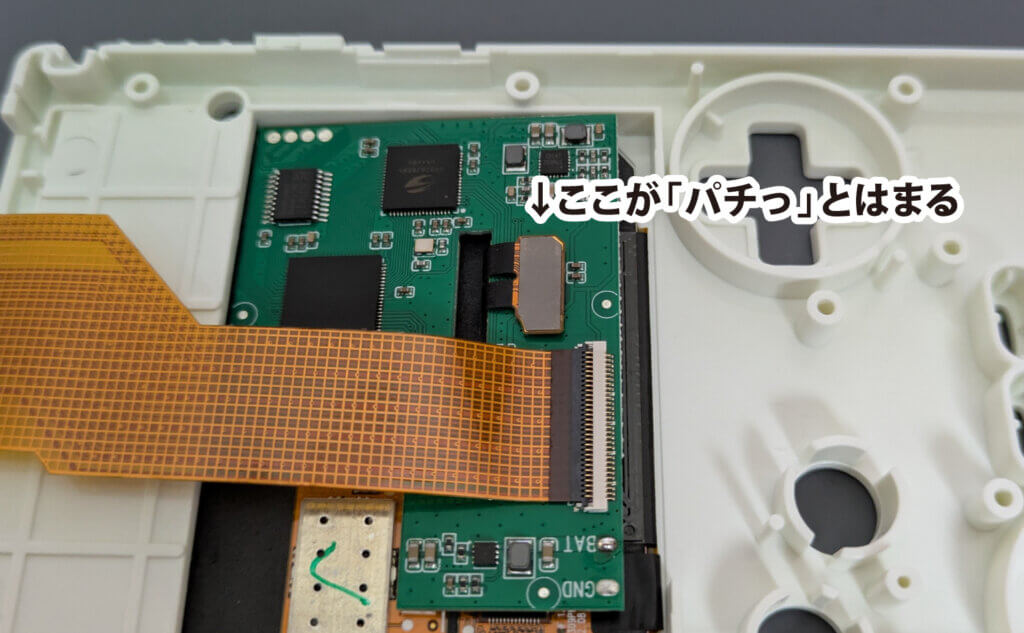
基盤の端子とディスプレイの端子がくっつきます。
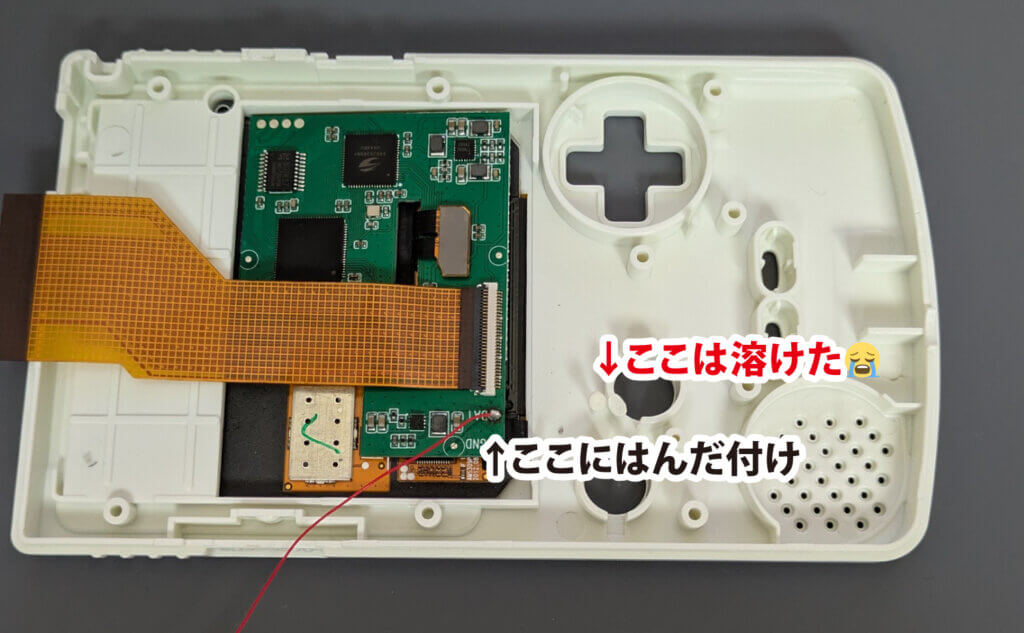
そして、赤い線を取り付けようとしてシェルの一部を溶かしてしまいました…。赤い線は基盤の「BAT」に取り付けましょう。このはんだが溶けにくい!追いはんだがおすすめ。
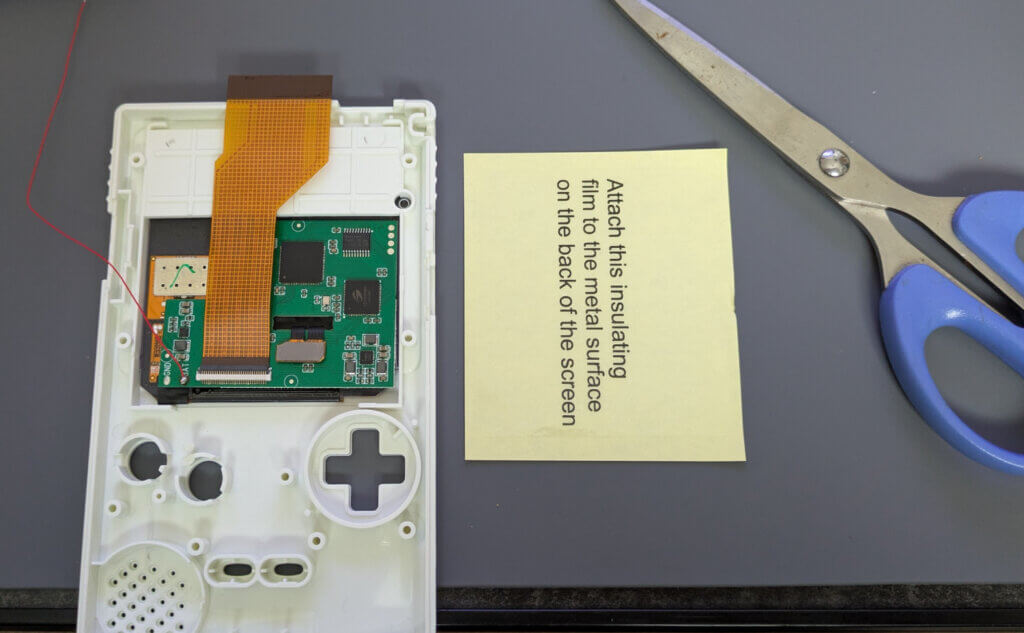
ディスプレイの基盤とメイン基板が接触しないように付属の保護シールを貼っておきます。わかりにくいけど透明のシールです。
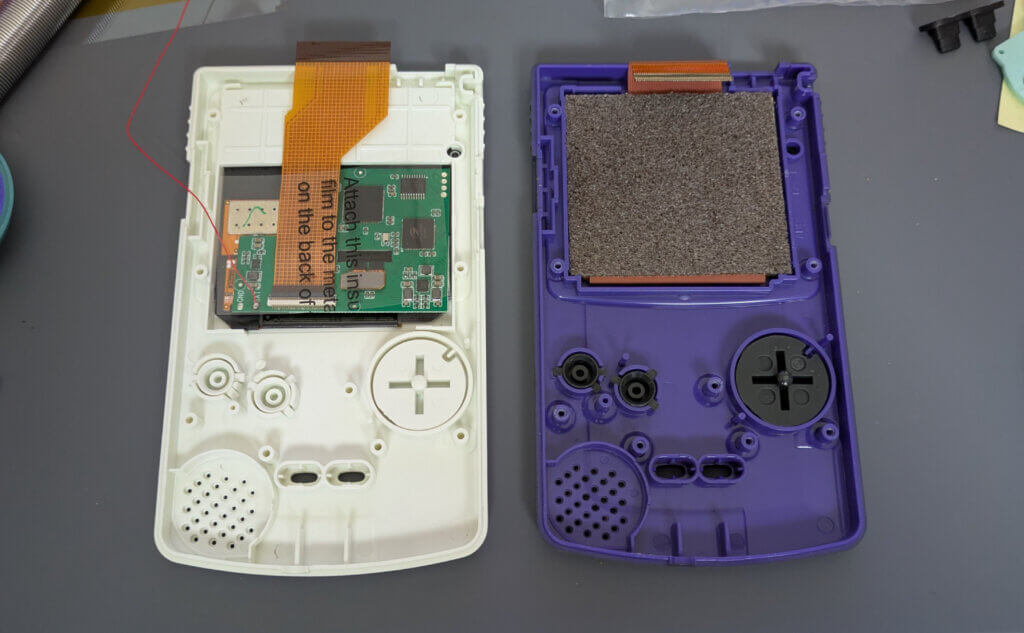
裏面の新旧比較。見てわかるかと思いますが、シェルのディスプレイ周りの構造が異なります。ここを加工しようとすると困難を極めるわけです。
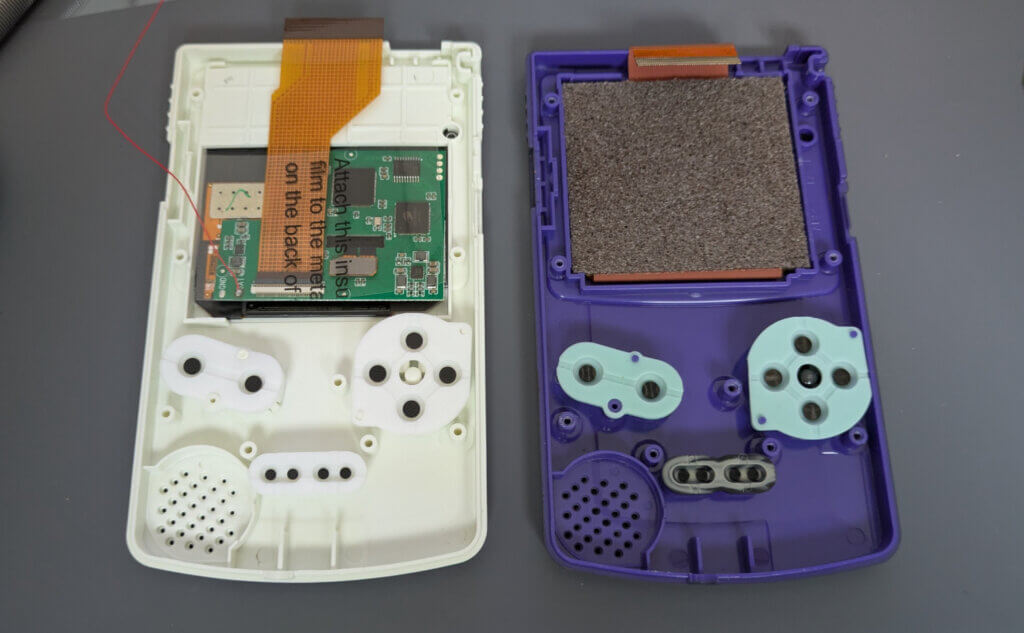
ボタンのゴムを付けるうえで、シェルの溶かしてしまった部分が干渉します…。
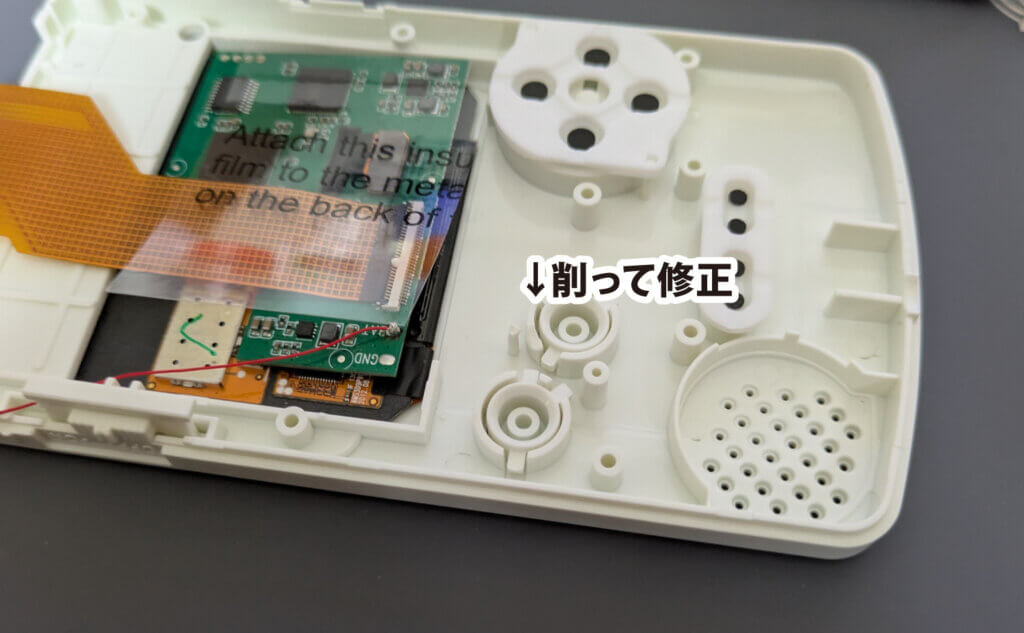
なので、カッターで削って修正しました。今後どうなるかはわかりませんが、現在は一応問題なく遊べています。
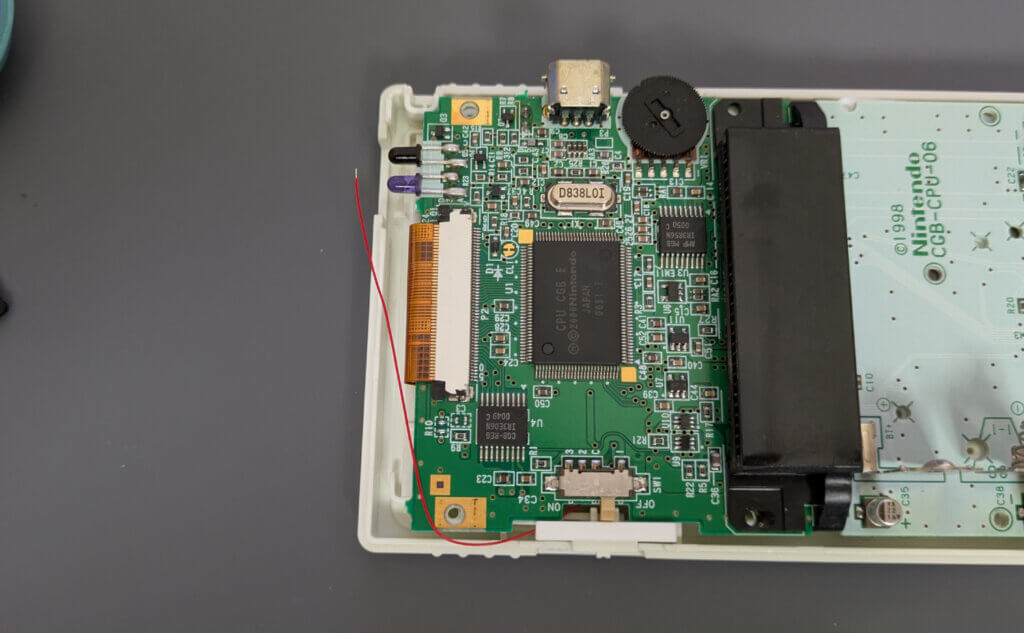
ディスプレイの基盤とメイン基板をフレキケーブル(ペラペラのやつ)で再度つなぎます。つなぐ前に基盤の汚れを掃除しておくと吉。
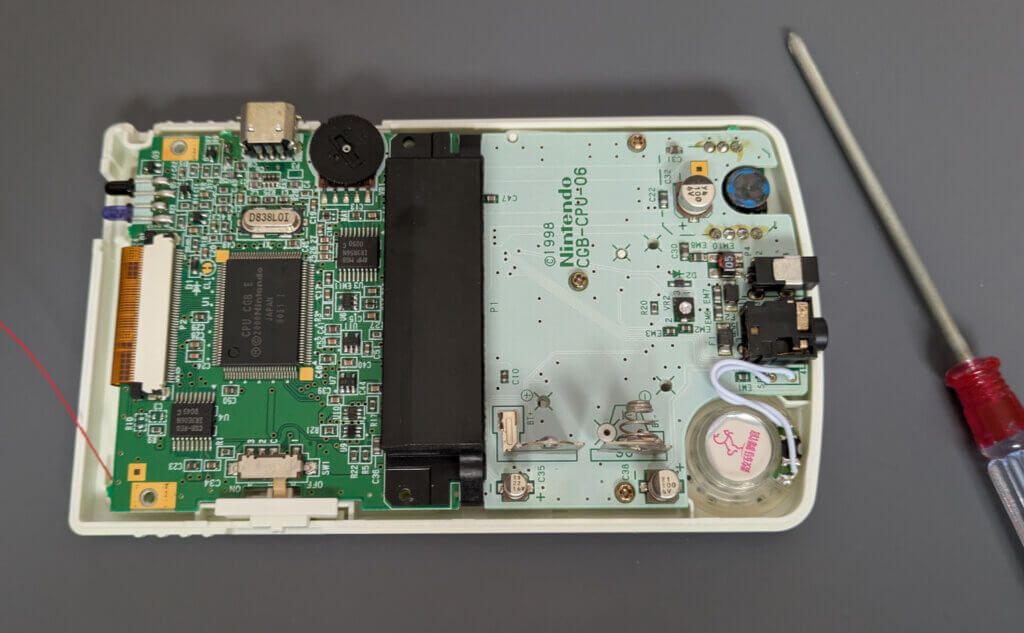
問題がなければ基盤をネジ止めしましょう。少し収まりが悪いですが…。
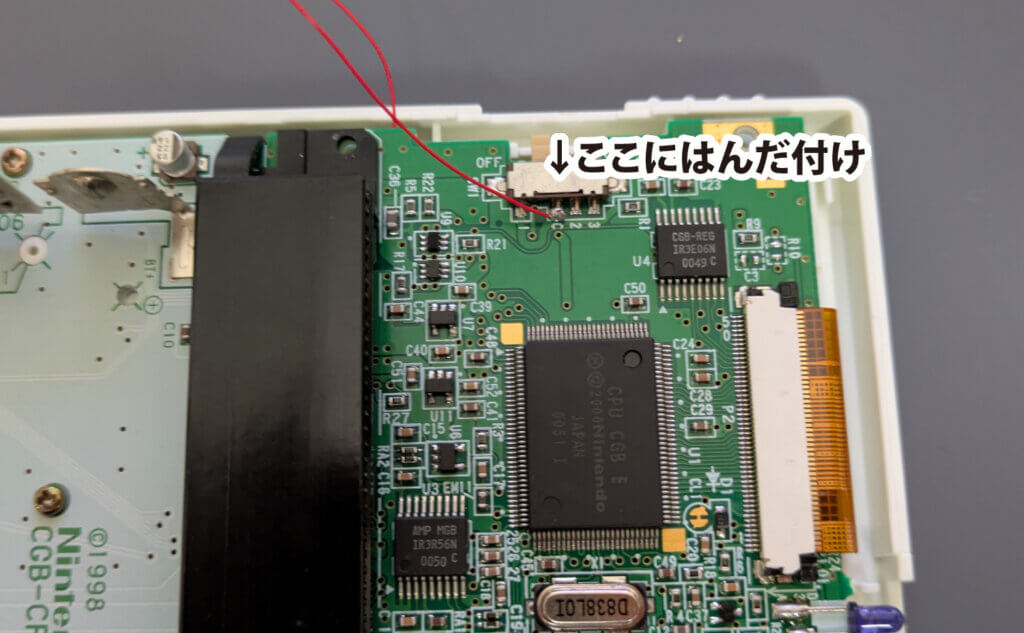
ディスプレイから引っ張ってきた赤い線は、スイッチ部の「0」にはんだ付けします。ここも少し追いはんだしました。
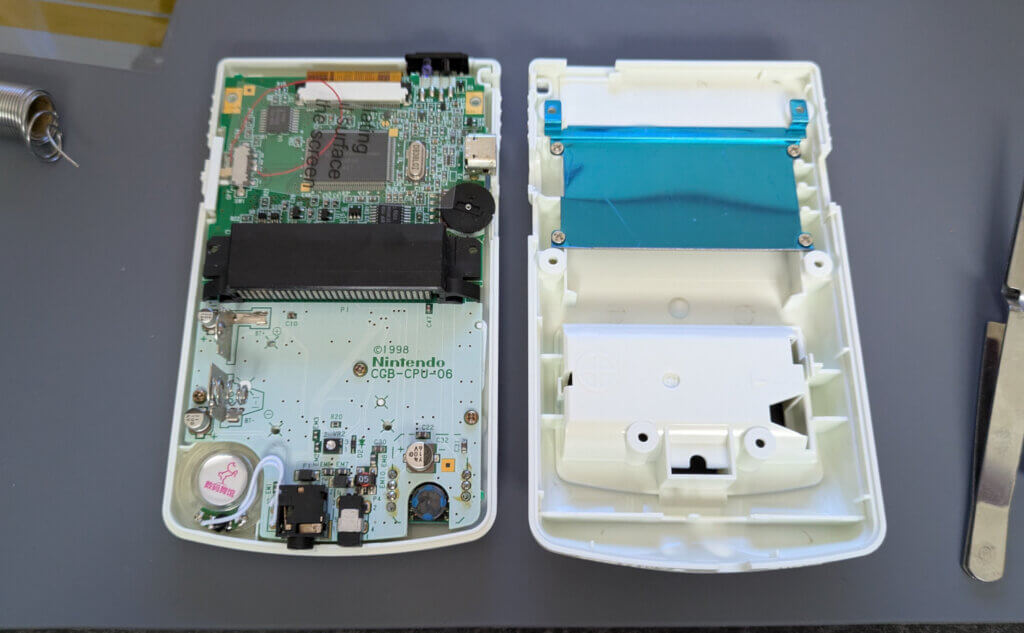
必要ないとは思いますが、赤い線を押さえておきたかったので余ったシールを貼っています。あとはケースを閉じればOKですが、ケースを閉じる時に挟まないように注意!(一敗)
そしてバッテリーも
バッテリーはケースの形状にあったものを用意するのが良いでしょうな。
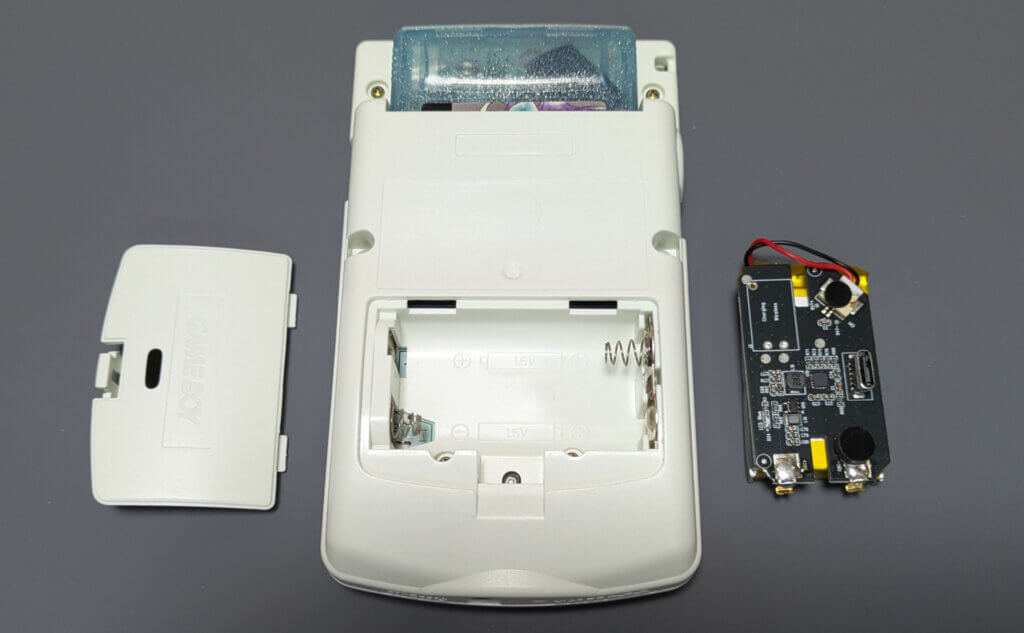
このシェルはバッテリーセットなので、電池と電池の間の仕切りがありません。が、乾電池も使えますし、上でも書いたように仕切りがあってもそのまま収まるバッテリーもありますので調べてみてください。
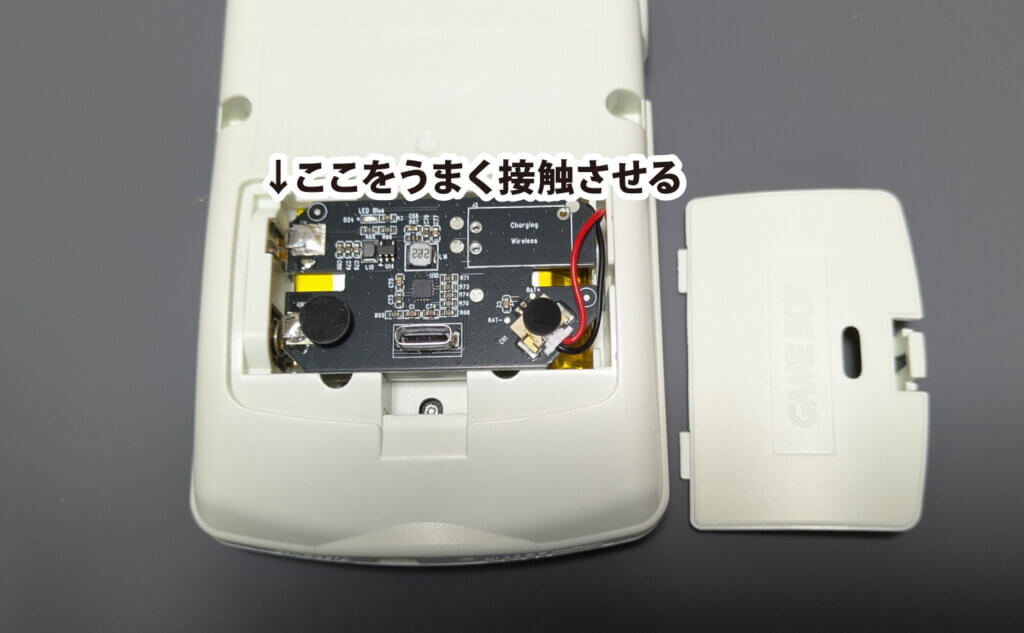
右側の端子は邪魔なので外します。というか最初は外れています。左下はバネがあるので、問題なく端子が接触しますが、左上は基盤の端子をいい感じに伸ばしたりして接触させましょう。
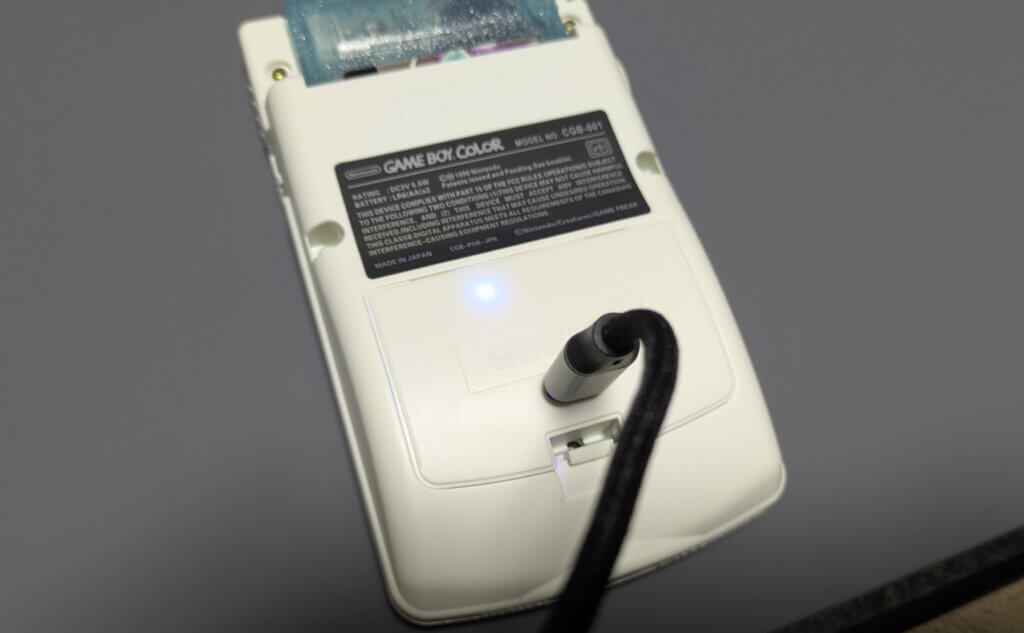
PD(パワーデリバリー)対応の充電器で充電できるのはありがたい!バッテリー関連は以上。
起動!
問題なければ起動できるでしょう!
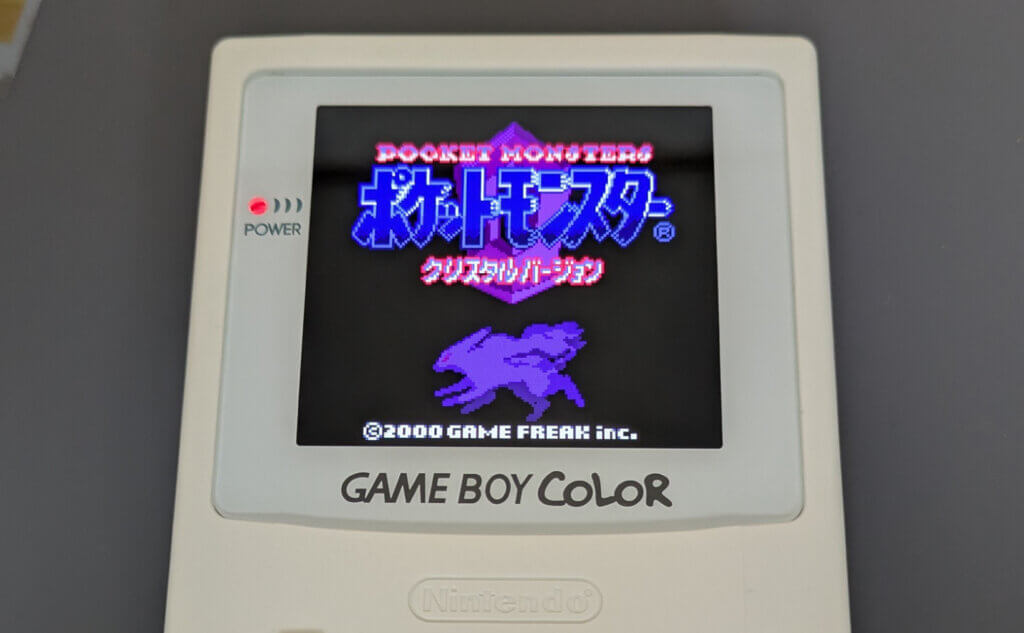
いえーい^^
OLEDなのでやはり黒が映えますな!
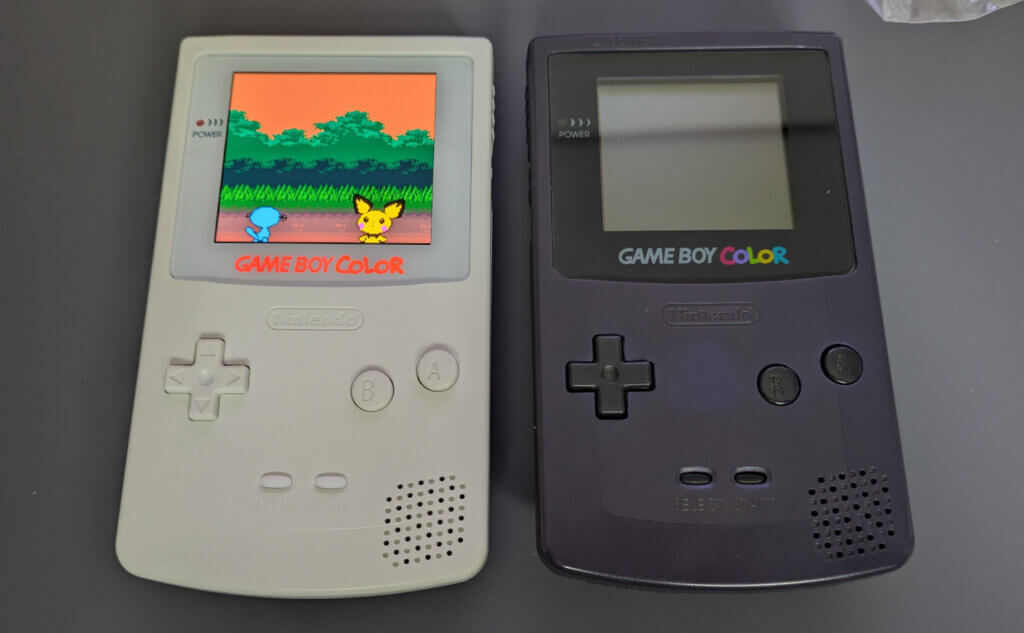
シェル比較。右のオリジナルくんもお疲れさま!
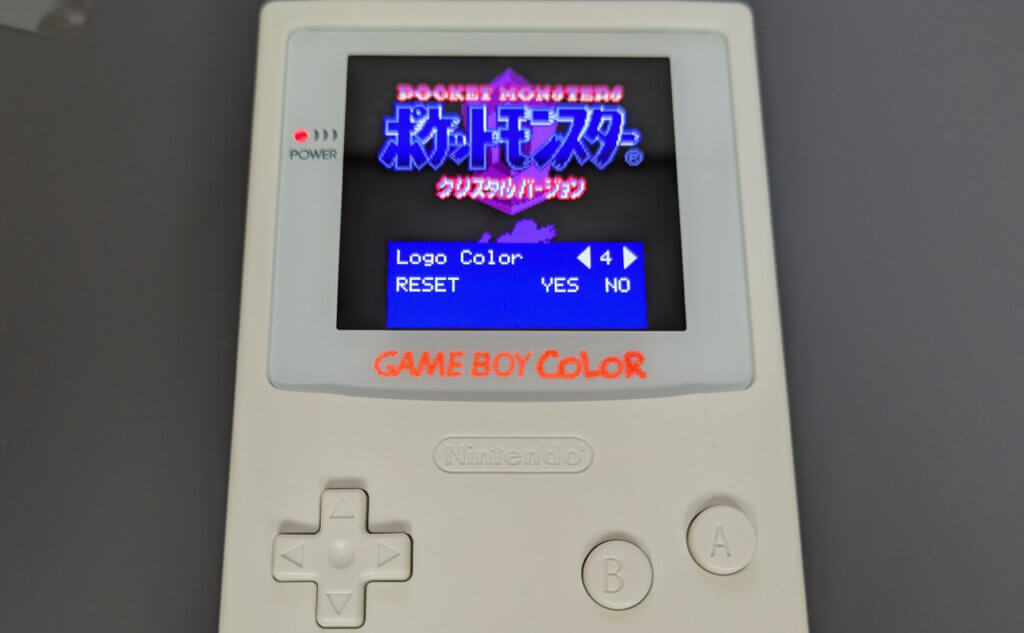
赤い線をつけると写真の通り、ディスプレイ設定ができます。設定画面を呼び出すには画面の下中央あたりを長押ししましょう。上にスライドさせれば設定項目が切り替えできます。
設定項目は、
・明るさ
・色合い
・ピクセルの見え方?
・FRM(フレームブレンディング)…これは要検索で
・画面位置調整(上下左右)
・画面下のロゴの色(自分は赤にしています)
・設定リセット
さて換装した感想ですが、ご覧の通りGBCは割と簡単にリメイクできてしまうので、レトロゲーム機の中でも特におすすめできます。
やはり眠らせておくのではなく、捨てるのでもなく是非有効活用しよう!
今後の予定は?
やはり小屋前のウッドデッキ+階段が最優先事項か…。いやしかし…。
これらのキット
新作動画始動!(予定)















小屋作りより丁寧に解説するのやめろ!